

ITエンジニアや社員のスキル管理ツールfapi(ファピー)を提供する株式会社エフ・ディー・シーのDXサービス事業推進部 佐々木舞美が、200名以上のスキル管理を25年以上行ってきた実務経験をもとに、スキルマップをExcelで作成する方法を解説します。
「Excelで作りたいが、何を入れればよいのかわからない」「力量管理表として使える形にしたい」——スキルマップづくりでつまずくのは、たいてい項目設計の段階です。項目や評価基準があいまいなまま作ると、一度作って更新されない表になってしまいます。この記事では、必要項目・作成手順・Excelならではの便利機能・運用の注意点までを実務目線で整理しました。
スキルマップ(力量管理表)をExcelで作る前に押さえたい基本
スキルマップとは
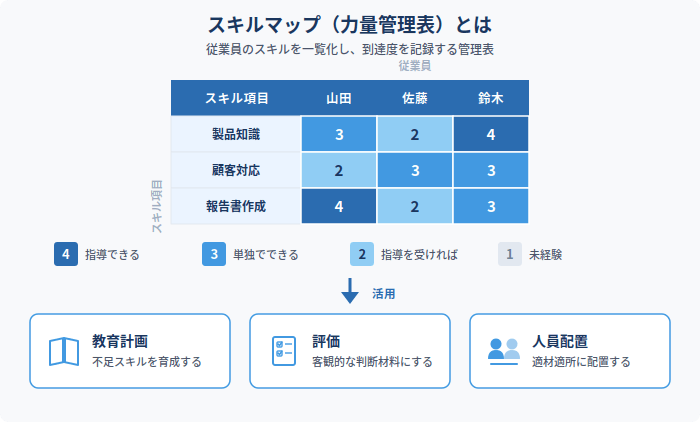
スキルマップ(力量管理表)とは、従業員が業務を行ううえで必要な知識・技能・資格・経験を一覧化し、教育計画や評価、人員配置に活用するための管理表です。一般的には縦軸または横軸に社員名、もう一方にスキル項目を並べ、到達度を記録します。
なお「スキルマップ」と「力量管理表」は、現場ではほぼ同じ意味で使われます。製造業では力量管理表、人事やIT部門ではスキルマップと呼ばれる傾向があります。ISO9001の力量管理の記録としても活用されるドキュメントです。
Excelで作るのが向いているケース
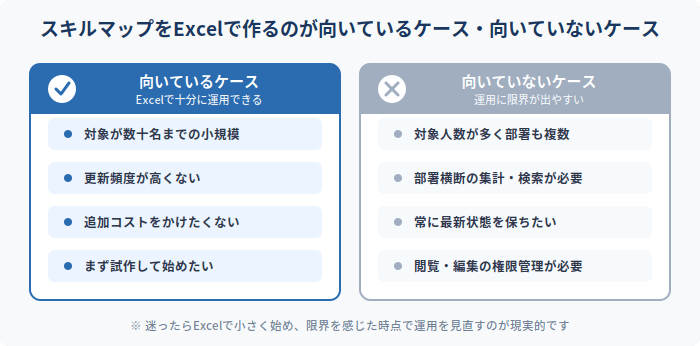
Excelでの作成は、まず小規模に始めたい場合に向いています。すでに社内に環境が整っており追加コストを抑えられるうえ、職種ごとに項目を調整しながら試作版を短時間で作れるためです。
スキルマップをExcelで作成するときの必要項目
最低限入れたい基本項目
Excelでスキルマップを作るなら、まずは次の項目をそろえると運用しやすくなります。
| 項目 | 役割 |
|---|---|
| 氏名/社員番号 | 誰の情報かを特定する |
| 所属部署・チーム | 組織単位での集計に使う |
| 職種・担当業務 | 求められるスキルの前提を示す |
| スキル項目 | 評価の対象となる業務・技能 |
| 評価レベル | 到達度を段階で記録する |
| 評価日 | 情報の鮮度を判断する |
| 評価者 | 判断のばらつきを追跡する |
| 保有資格・研修受講状況 | 客観的な裏づけを補う |
特に重要なのは、「誰を」「何の基準で」「いつ評価したか」が後から見てわかることです。ここが抜けると、更新のたびに判断がぶれてしまいます。
スキル項目の考え方
スキル項目は、できるだけ「業務に必要な行動」に近い単位で設定するのが基本です。「コミュニケーション力」のような抽象的な表現だけでは、評価者によって解釈が変わってしまいます。「顧客ヒアリングができる」「日次報告を正確に行える」など、行動レベルまで分解すると実務で使いやすくなります。
評価基準の例
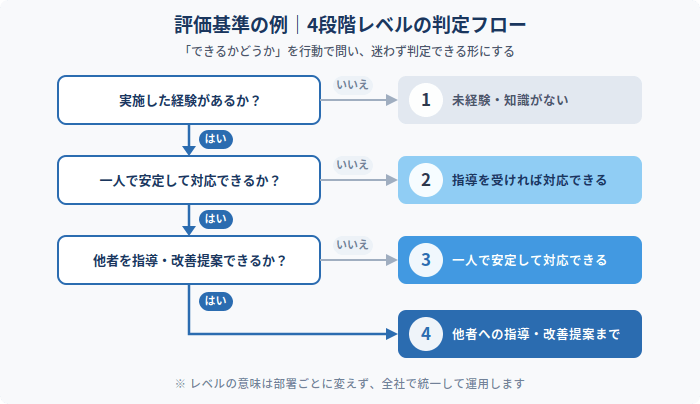
評価基準は○×だけでも作れますが、育成に活かすなら段階評価が便利です。次のような4段階にすると、教育計画へつなげやすくなります。
| レベル | 状態 |
|---|---|
| Lv4 | 他者への指導や改善提案までできる |
| Lv3 | 一人で安定して対応できる |
| Lv2 | 指導を受けながら対応できる |
| Lv1 | 未経験・知識がない |
評価基準は部署ごとに勝手に変えないことが大切です。部署によってレベルの意味が異なると、配置や育成の判断材料として使えなくなります。
スキルマップをExcelで作成する手順【4ステップ】
1. 目的と対象者を決める
最初に決めるべきは「何のために使う表なのか」です。人材育成、配置判断、多能工化、評価の補助など、目的によって入れる項目が変わります。対象者も、全社員なのか、製造部門のみなのか、職種別なのかを先に決めておきましょう。
2. 必要なスキルを洗い出す
対象業務に必要な知識・技能・資格を洗い出します。既存の業務マニュアル、教育資料、OJTの内容を見直すと整理しやすくなります。ゼロから考えるのが難しい場合は、厚生労働省が無料公開している職業能力評価シートをたたき台にする方法もあります。
3. Excelの表に落とし込む
表の形式は、横軸に社員名・縦軸にスキル項目を置く形でも、その逆でも構いません。ただし更新のしやすさを考えると、スキル項目を縦に固定して社員を横に並べる形のほうが、チーム全体の不足スキルを見つけやすいです。
| スキル項目 | 山田 | 佐藤 | 鈴木 | Lv3以上 |
|---|---|---|---|---|
| 製品知識 | 3 | 2 | 4 | 2名 |
| 顧客対応 | 2 | 3 | 3 | 2名 |
| 報告書作成 | 4 | 2 | 3 | 2名 |
右端に「Lv3以上の人数」の列を設けておくと、組織として手薄なスキルが一目でわかります。この列は後述のCOUNTIF関数で自動集計できます。
4. 更新ルールを決める
見落としやすいのが更新ルールです。更新担当者、更新頻度、評価のタイミングを決めておかないと、最初だけ作って終わる表になりがちです。四半期ごと、半期ごとなど、あらかじめ見直し時期を決めておくと運用が安定します。
Excelでスキルマップを作るときに使いたい4つの機能
単に数字を入力しただけの表では、Excelの利点を活かせません。次の4つの機能を使うと、入力の手間と判断のブレを同時に減らせます。
入力規則(プルダウン)で表記ゆれを防ぐ
評価レベルの列に「データの入力規則」でリスト(1,2,3,4)を設定します。全角・半角の混在や範囲外の数値を防げるため、後の集計が正確になります。部署名や職種名にも有効です。
条件付き書式でレベルを色分けする
評価レベルのセルに条件付き書式を設定し、Lv1〜2は薄い色、Lv3〜4は濃い色と段階的に着色します。数字を読まなくても色の濃淡でスキルの分布がつかめ、育成が必要な箇所が浮かび上がります。
COUNTIF関数でスキル保有者数を集計する
スキル項目ごとに「Lv3以上が何名いるか」を自動集計します。たとえば山田〜鈴木の評価がB列〜D列にある場合、「=COUNTIF(B2:D2,”>=3″)」と入力すれば、そのスキルを単独で担当できる人数が求められます。この数値が1名しかないスキルは、属人化のリスクが高い箇所です。
フィルターで条件に合う人を絞り込む
見出し行にオートフィルターを設定すると、「特定のスキルがLv3以上の人」を即座に抽出できます。ウィンドウ枠の固定と併用すれば、人数が増えても見やすさを保てます。
Excelでスキルマップを運用するメリット・デメリット
| メリット | デメリット |
|---|---|
| 追加コストを抑えやすい | 人数が増えると管理が複雑になりやすい |
| 自社向けに項目を柔軟に調整できる | 更新漏れが起こると最新状態を保ちにくい |
| すぐに試作して運用を始めやすい | 横断検索や集計、共有に手間がかかる |
| 操作に慣れた社員が多く教育が不要 | 個人情報を含むため権限管理が難しい |
Excelは手軽に始められる反面、従業員数や職種が増えるほど管理負荷が高まります。小規模な運用には向いていても、部署横断での検索やリアルタイム更新が必要になると限界が出やすくなります。
Excel運用で失敗しないための3つのコツ
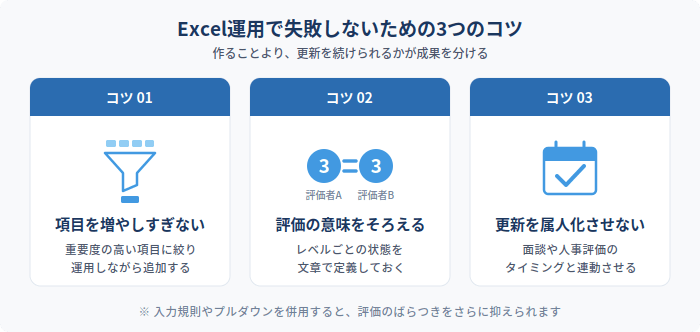
評価項目を増やしすぎない
現場の実態を細かく反映しようとして項目を増やしすぎると、入力も見直しも負担になります。最初は重要度の高い項目に絞り、運用しながら追加していく進め方が現実的です。
評価の意味をそろえる
同じ「3」でも、人によって判断基準が違えば比較できません。評価者向けの簡単なルールを用意し、レベルごとの状態を文章で定義しておきましょう。前述の入力規則と組み合わせると、より安定します。
更新作業を属人化させない
スキルマップは作成そのものより、更新を続けられるかどうかが成果を左右します。担当者任せにせず、面談や人事評価のタイミングと連動させて更新する流れを決めておくと、形だけの表になりにくくなります。
スキルマップのExcel作成に関するよくある質問

スキルマップはExcelだけで十分ですか
対象人数が少なく、更新頻度も高くない場合はExcelで十分に運用できます。判断の目安は、部署をまたいだ集計が必要か、権限管理が求められるか、更新が追いつかなくなっていないかの3点です。
評価基準は何段階にするのがよいですか
実務では3〜5段階が使いやすいです。細かすぎると評価者による差が出やすく、粗すぎると育成による変化が見えにくくなります。まずは4段階程度から始めるとバランスを取りやすいでしょう。
テンプレートをそのまま使っても問題ありませんか
たたき台として使うのは有効ですが、そのままでは自社の業務に合わないこともあります。職種や担当業務に応じて項目を調整し、評価基準も自社向けに言語化することが重要です。
まとめ|スキルマップは「更新を続けられる形」で作る
スキルマップをExcelで作る際は、必要項目をそろえる・評価基準を言語化する・更新ルールを決める——この3点が運用の成否を分けます。入力規則や条件付き書式、COUNTIF関数を組み合わせれば、Excelでも十分に実用的な力量管理表を作れます。
大切なのは、精緻な表を一度作ることではなく、更新され続ける表にすることです。まずは重要度の高い項目に絞って作り、面談や人事評価のタイミングで見直す流れを定着させましょう。運用を続けるなかで管理の負荷が大きくなってきた場合は、次の記事もあわせてご確認ください。