

プロジェクトの成功を左右するリソース管理。適切なツールを選ぶことで、チームの生産性は大きく向上します。
しかし、リソース管理ツールは数多く存在し、どれを選べば良いのか迷っている方も多いのではないでしょうか。
今回はITエンジニアや社員のスキル管理ツールfapi(ファピ)を提供する(株)FDCの佐々木舞美が、2025年最新のリソース管理フリーソフトの選び方から、おすすめツール3選、そして有料ソフトとの違いまで徹底解説いたします。
リソース管理フリーソフトを選ぶ前に知っておくべき3つのポイント
リソース管理ツールを選ぶ際には、自社のニーズと照らし合わせることが最も重要です。無料だからといって安易に選んでしまうと、後々機能不足に悩まされることもあります。
チーム規模で選ぶべき基準が変わる
フリーソフトには利用人数に制限があることが一般的です。例えば、10名以下の小規模チームであれば無料プランでも十分な機能を利用できますが、それ以上の規模になると有料プランへの移行が必要になるケースが多くあります。
| チーム規模 | 推奨されるプラン | 注意点 |
|---|---|---|
| 1〜10名 | 無料プランで対応可能 | 基本機能は問題なく利用可能 |
| 11〜50名 | 有料プランの検討が必要 | 権限管理やレポート機能が重要 |
| 51名以上 | 有料プランが必須 | エンタープライズ向け機能が必要 |
必要な機能の優先順位を明確にする
リソース管理ツールに求める機能は企業によって異なります。以下の項目を確認し、自社にとって必須の機能を明確にしましょう。
- タスクの可視化機能(カンバンボード、ガントチャートなど)
- チームメンバーの稼働状況管理
- プロジェクトの進捗レポート機能
- 外部ツールとの連携機能
- カスタマイズ性の高さ
無料版の制限事項を事前に確認
無料のリソース管理ツールには、必ず何らかの制限があります。導入後に「必要な機能が使えない」という事態を避けるため、以下の制限事項を必ず確認しましょう。
- 利用可能なプロジェクト数やボード数
- ファイル添付の容量制限
- 自動化機能の利用回数制限
- レポート機能の利用可否
- サポート体制の範囲
2025年版おすすめリソース管理フリーソフト3選
2025年現在、数多くのリソース管理ツールが存在しますが、その中でも無料で使えて機能性に優れたツールを厳選してご紹介します。
1. Trello(トレロ):直感的なカンバンボードでタスクを見える化
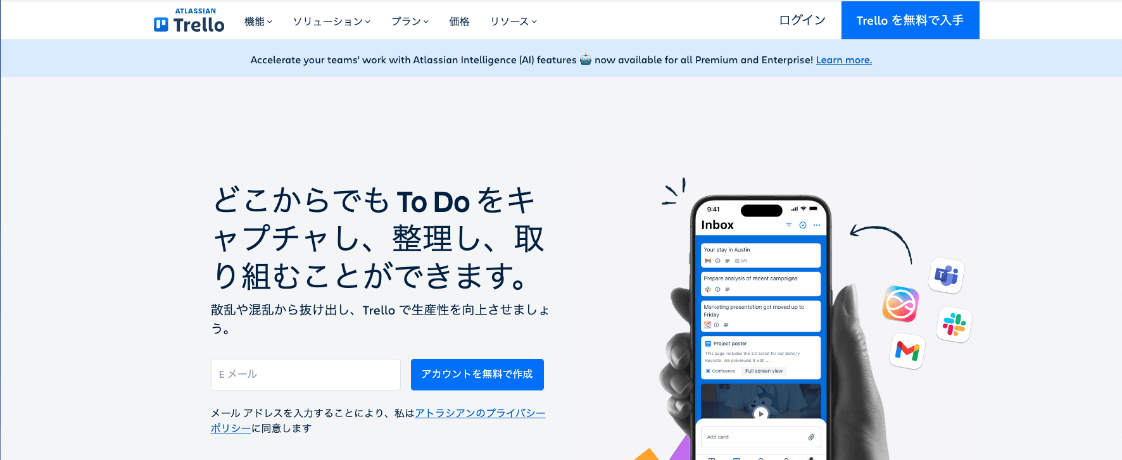
Trelloは、カンバン方式を採用した視覚的なプロジェクト管理ツールです。ドラッグ&ドロップの簡単な操作で、誰でも直感的に使いこなせる点が最大の魅力です。
Trelloの主な特徴
- 視覚的なカンバンボードでタスクの状態を一目で把握
- 無料プランでは最大10名まで利用可能
- 10個までのボードを作成できる
- カードごとに無制限のチェックリストを追加可能
- 豊富な外部連携機能(Slack、Google Drive、Dropboxなど)
Trelloが向いているチーム
小規模チームや個人事業主で、シンプルなタスク管理を求めている方に最適です。特にビジュアル重視で直感的に操作したい方におすすめできます。
Trelloの無料版の制限
- ボード数が10個まで
- ファイル添付は1ファイルあたり10MBまで
- 自動化機能(Butler)は月間実行回数に制限あり
- 高度なセキュリティ機能は利用不可
【公式サイト】Trello公式サイト
2. Asana(アサナ):柔軟性の高いプロジェクト管理
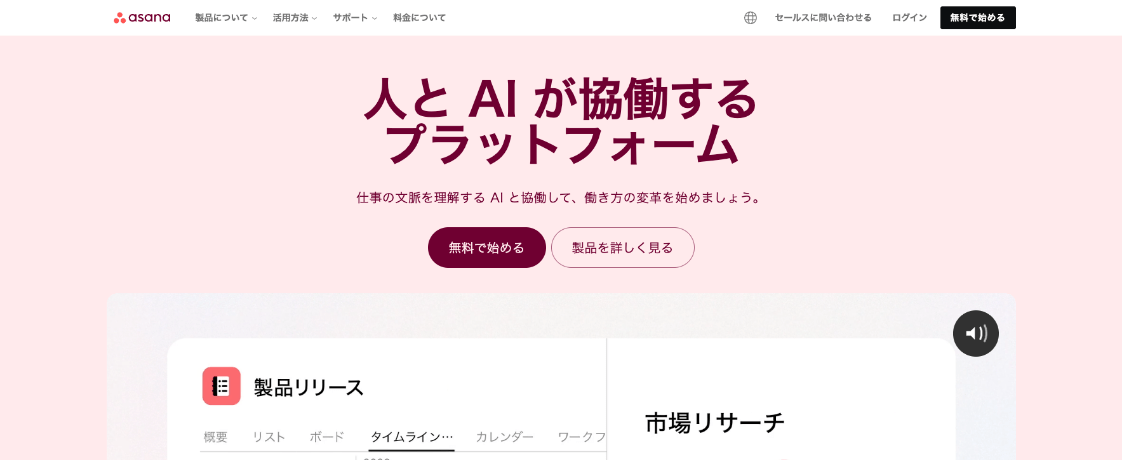
Asanaは、タスク管理からプロジェクト全体の進捗管理まで対応できる柔軟性の高いツールです。リスト、ボード、タイムライン、カレンダーなど、複数のビューで情報を管理できます。
Asanaの主な特徴
- 無料プランで最大10名まで利用可能
- 無制限のタスク、プロジェクト、ストレージ
- リストビュー、ボードビュー、カレンダービューなど多様な表示方法
- タスクの依存関係を設定可能
- モバイルアプリも充実
Asanaが向いているチーム
複数のプロジェクトを並行して管理する必要があるチームや、タスクの依存関係を明確にしたいチームに適しています。ビジネス用途での本格的なプロジェクト管理にも対応できます。
Asanaの無料版の制限
- ユーザー数は10名まで
- タイムライン(ガントチャート)機能は有料プランのみ
- ワークロード管理機能は利用不可
- 高度なレポート機能は有料プランのみ
- 管理者権限の詳細設定は制限あり
【公式サイト】Asana公式サイト
3. Notion(ノーション):オールインワンワークスペース
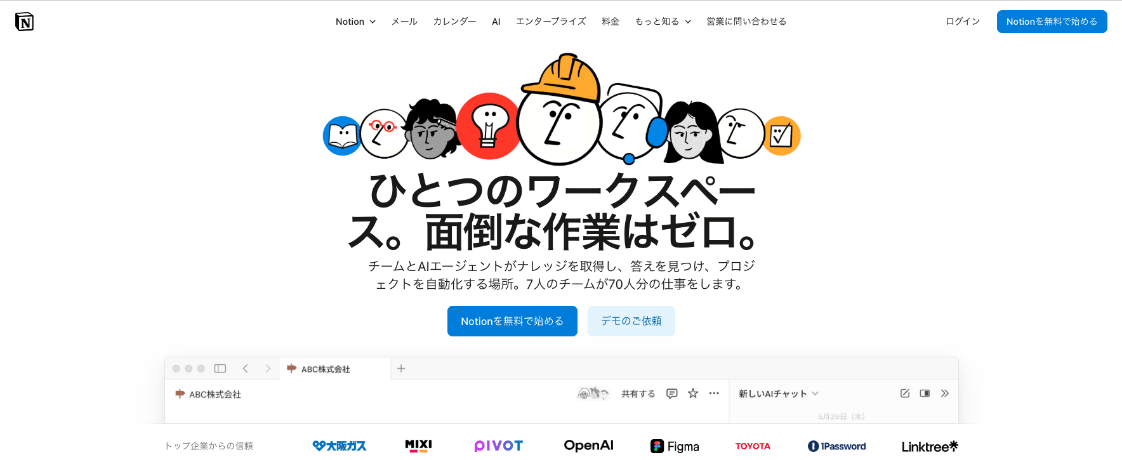
Notionは、ドキュメント管理、タスク管理、データベース機能を統合したオールインワンツールです。自由度の高いカスタマイズ性が特徴で、チームの運用方法に合わせて柔軟に設計できます。
Notionの主な特徴
- 無料プランで個人利用は完全無制限
- ページ数、ブロック数に制限なし
- データベース、カンバン、カレンダー、表など多様なビュー
- ドキュメントとタスク管理を一元化
- 豊富なテンプレートが利用可能
- AI機能を活用した自動化(一部有料)
Notionが向いているチーム
ドキュメント管理とタスク管理を一つのツールで完結させたいチームに最適です。特にナレッジベースの構築やWiki的な使い方をしたい企業におすすめできます。
Notionの無料版の制限
- チーム利用の場合はファイルアップロードが5MBまで
- バージョン履歴は7日間まで
- ゲスト招待数に制限あり(有料プランは無制限)
- 高度なページ分析機能は利用不可
【公式サイト】Notion公式サイト
各フリーソフトの選び方比較表:あなたに最適なツールは?
3つのフリーソフトそれぞれに特徴がありますので、目的や使い方に応じて最適なツールを選びましょう。
| 比較項目 | Trello | Asana | Notion |
|---|---|---|---|
| 無料プラン利用人数 | 10名まで | 10名まで | 個人は無制限 |
| ボード/プロジェクト数 | 10個まで | 無制限 | 無制限 |
| 主な表示方法 | カンバンボード | リスト、ボード、カレンダー | データベース、カンバン、表、カレンダー |
| ドキュメント管理 | △(外部連携必要) | △(基本的なメモ機能) | ◎(充実したエディタ) |
| ガントチャート | ×(有料プランのみ) | ×(有料プランのみ) | △(テンプレート利用) |
| 自動化機能 | ○(制限あり) | ×(有料プランのみ) | △(AI機能は一部有料) |
| ファイル添付容量 | 10MB/ファイル | 無制限 | 5MB/ファイル(チーム) |
| 学習コスト | 低い | 中程度 | やや高い |
| おすすめユーザー | 小規模チーム、シンプル重視 | 本格的なPM、ビジネス用途 | ドキュメント+タスク管理統合 |
有料リソース管理ソフトとの違いを徹底比較
フリーソフトと有料ソフトの違いを理解することで、将来的な拡張性も含めた適切な選択が可能になります。ここでは、代表的な有料リソース管理ソフトである「fapi」を例に、フリーソフトとの違いを解説します。
有料ソフトの代表例:fapi(ファピ)の特徴
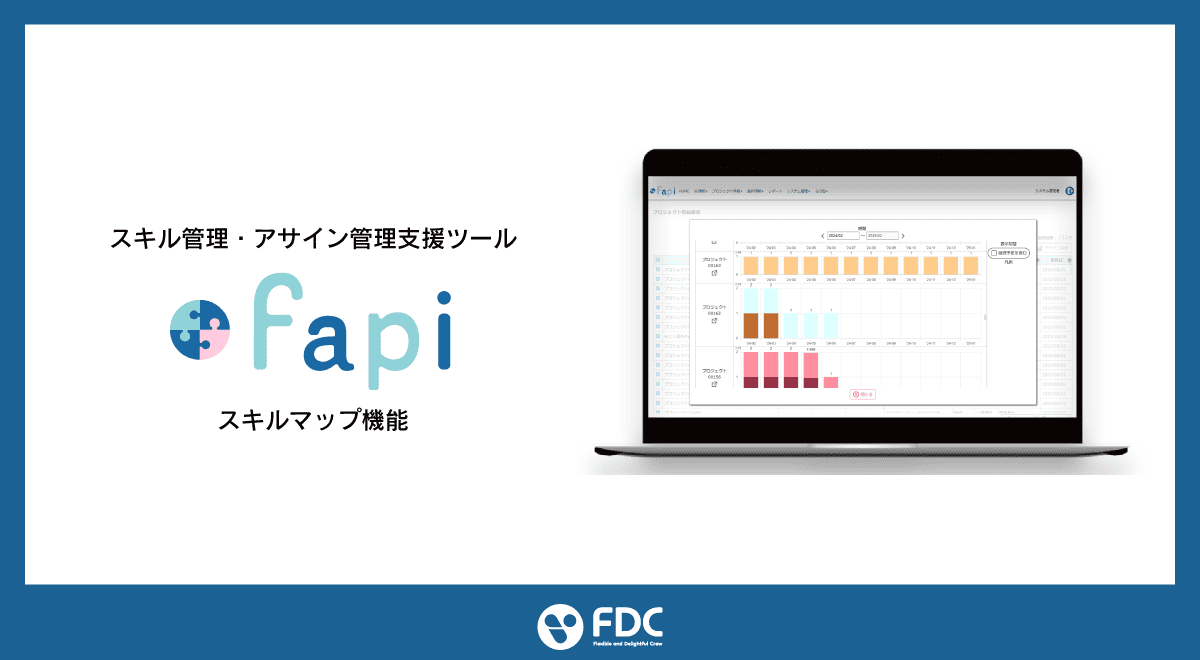
fapiは、ITエンジニアや社員のスキル管理とアサイン管理に特化したクラウドサービスです。20年以上のシステム開発経験を持つ専門家が開発したツールで、特にSES企業や受託開発企業での導入実績が豊富です。
fapiの主な機能
- 社員のスキル情報を体系的にツリー形式で管理
- プロジェクトへのアサイン状況をリアルタイムで可視化
- スキルとアサイン状況を基にした候補者検索機能
- 業務経歴表の自動生成とExcel出力
- スキルマップやレポートのデータ分析機能
- ユーザーごとの詳細な権限設定
- API連携による既存システムとの統合
フリーソフトvs有料ソフト徹底比較表
以下の比較表で、フリーソフト(Trello/Asana/Notion)と有料ソフト(fapi)の違いを確認しましょう。
| 比較項目 | フリーソフト(一般的) | 有料ソフト(fapi) |
|---|---|---|
| 料金 | 無料(機能制限あり) | 月額300円〜/人(初期費用50万円) |
| 利用人数 | 10名程度まで | 制限なし(規模に応じたプラン) |
| スキル管理機能 | △(簡易的なタグ付け程度) | ◎(体系的なスキルツリー管理) |
| リソース配分機能 | ○(基本的な稼働管理) | ◎(詳細なアサイン管理) |
| カスタマイズ性 | △(テンプレート利用が中心) | ◎(企業ごとの項目設定可能) |
| 業務経歴書出力 | ×(手動作成が必要) | ◎(自動生成・Excel出力) |
| 権限管理 | △(基本的な権限のみ) | ◎(項目ごとの詳細設定) |
| データ分析 | △(基本的なレポート) | ◎(自由な集計・グラフ表示) |
| サポート体制 | △(コミュニティ中心) | ◎(無制限QA・定期面談) |
| API連携 | ○(主要ツールのみ) | ◎(Ver3.0でAPI機能追加) |
| ISO対応 | ×(未対応) | ◎(ISO9001取得・力量管理対応) |
| おすすめ企業規模 | 1〜10名の小規模チーム | 100名以上の中〜大規模企業 |
有料ソフトを選ぶべき5つのケース
以下のような状況に当てはまる場合は、有料ソフトの導入を検討することをおすすめします。
- チームメンバーが50名以上いる場合
- エンジニアのスキル管理を体系的に行いたい場合
- SES事業で業務経歴書の作成頻度が高い場合
- ISO認証取得や品質マネジメントシステムに対応する必要がある場合
- 既存システムとのAPI連携が必要な場合
fapiの料金プラン詳細
fapiでは、企業規模や必要機能に応じて3つのプランを用意しています。
| プラン名 | Minimum | Standard | Premium |
|---|---|---|---|
| 月額料金 | 300円/人 | 400円/人 | 800円/人 |
| 最低契約人数 | 制限なし | 100名 | 100名 |
| QAサポート | 年6回まで | 無制限 | 無制限 |
| 項目間連携機能 | 一部利用可 | 一部利用可 | 全機能利用可 |
| 画面カスタマイズ | 可能 | 可能 | 可能 |
| 初期費用 | 50万円(全プラン共通) | ||
※出典:fapi公式サイト
リソース管理ツール導入を成功させる3つのステップ
ツールを選定したら、次は効果的な導入と定着が重要です。以下のステップを踏むことで、スムーズな導入が可能になります。
ステップ1:まずは小規模でトライアル運用
いきなり全社展開するのではなく、少人数のチームでテスト運用を開始しましょう。この期間で以下を確認します。
- 実際の業務フローに適合するか
- チームメンバーが使いこなせるか
- 必要な機能が揃っているか
- 無料版の制限が業務に支障をきたさないか
ステップ2:運用ルールを明確に定める
ツールを導入しても、運用ルールが曖昧だと定着しません。以下の点を明確にしましょう。
- タスクの登録方法と粒度
- ステータスの更新タイミング
- 優先度の設定基準
- コミュニケーションの取り方
- 定期的なレビュー方法
ステップ3:継続的な改善サイクルを回す
導入後も定期的に運用状況を見直し、改善していくことが大切です。
- 月に1回程度、運用状況の振り返り会議を実施
- 使いにくい点や改善要望を収集
- 必要に応じて運用ルールを柔軟に変更
- チーム規模や業務内容の変化に応じてツールの見直しも検討
よくある質問:リソース管理フリーソフト導入のQ&A
Q1:フリーソフトから有料ソフトへの移行は簡単ですか?
A:ツールによって異なりますが、多くのツールではデータのエクスポート機能が用意されています。ただし、完全な移行には一定の手間がかかるため、将来的な拡張を見越して最初から適切なツールを選ぶことをおすすめします。
Q2:複数のツールを併用するのはありですか?
A:状況によっては有効です。例えば、タスク管理はTrello、ドキュメント管理はNotionという使い分けも可能です。ただし、情報が分散すると管理が煩雑になるため、できるだけ一元化することをおすすめします。
Q3:セキュリティ面で無料ツールは大丈夫ですか?
A:主要なフリーツールは基本的なセキュリティ対策は施されていますが、機密性の高い情報を扱う場合は、有料プランやオンプレミス型のツールを検討することをおすすめします。
まとめ:目的に応じた最適なリソース管理ツールを選びましょう
リソース管理フリーソフトは、小規模チームやスタートアップ企業にとって強力な味方となります。本記事でご紹介した3つのツールは、それぞれ特徴が異なります。
- Trello:シンプルで直感的なカンバンボード。小規模チームのタスク管理に最適
- Asana:柔軟性が高く本格的なプロジェクト管理が可能。ビジネス用途に適している
- Notion:ドキュメントとタスク管理を統合。カスタマイズ性が高くオールインワンで管理したい方向け
一方で、50名以上の組織や、エンジニアのスキル管理を体系的に行いたい企業には、fapiのような専門特化型の有料ツールがおすすめです。特にSES事業や受託開発を行っている企業では、業務経歴書の自動生成やスキルマップ機能が大きな業務効率化につながります。
まずは無料ツールでトライアル運用を開始し、組織の成長や業務の複雑化に応じて有料ツールへの移行を検討するという段階的なアプローチが、失敗しないツール選びの秘訣です。
ぜひ本記事を参考に、あなたのチームに最適なリソース管理ツールを見つけてください。