

今回はITエンジニアや社員のスキル管理ツールfapi(ファピ)を提供する(株)FDCの佐々木舞美がExcel(エクセル)でのリソース管理表の作成ノウハウをお伝えします。
プロジェクトを円滑に進めるためには、人的リソースの適切な管理が不可欠です。本記事では、エクセルを使ったリソース管理表の具体的な作り方から必要な項目、効率的な運用方法まで、実践的な情報を詳しく解説いたしますのでぜひ最後まで読んでみてください。
リソース管理表とは何か
リソース管理表とは、プロジェクトに必要な人的リソース、時間、スキル、稼働状況などを一元管理する表のことです。企業活動において「ヒト・モノ・カネ・時間・知的財産」といった経営資源を効率的に活用するために必要不可欠なツールとなっています。
特に人的リソースの管理は重要性が高く、適切なスキルを持つメンバーを適切なタイミングでプロジェクトにアサインすることで、プロジェクトの成功率が大きく向上します。エクセルでのリソース管理表は、コストをかけずに始められる点が最大のメリットです。
エクセルでリソース管理表を作成するメリット
エクセルでリソース管理を行うことには、以下のような明確なメリットがあります。
初期コストがかからず導入しやすい
多くの企業ではすでにMicrosoft Officeが導入されているため、追加のライセンス費用が不要です。新たなツール導入に比べて、社内稟議も通りやすく、すぐに運用を開始できます。
豊富なテンプレートを活用できる
インターネット上には無料で利用できる様々なリソース管理表のテンプレートが公開されています。自社の業務に合わせてカスタマイズすることで、イチから作成する手間を省けます。
自社の業務フローに合わせた柔軟なカスタマイズ
エクセルは高い自由度を持つため、必要な項目の追加や削除、計算式の設定、見た目の調整など、自社固有の管理方法に合わせた調整が容易です。専用ツールでは実現できない細かなニーズにも対応できます。
既存のエクセルスキルを活用できる
多くのビジネスパーソンがエクセルの基本操作に習熟しているため、新しいシステムの学習コストが発生しません。既存のスキルセットをそのまま活用できる点は、組織全体での運用を考える上で大きなアドバンテージとなります。
リソース管理表に必要な基本項目
効果的なリソース管理表を作成するためには、適切な項目設定が重要です。以下に、基本的な必須項目をご紹介します。
| 項目名 | 説明 | 重要度 |
| 社員番号・社員名 | リソースの識別に必要な基本情報 | 必須 |
| 所属部署 | 組織構造の把握とアサイン調整に活用 | 必須 |
| スキル・保有資格 | プロジェクトへの適性判断に使用 | 必須 |
| 現在のアサイン状況 | 稼働中のプロジェクトと稼働率を記録 | 必須 |
| 稼働期間(開始日・終了日) | リソースの空き状況を把握 | 必須 |
| 稼働率(%) | 工数配分の最適化に活用 | 推奨 |
| 単価・コスト情報 | プロジェクト予算管理に使用 | 推奨 |
| 経験年数 | スキルレベルの目安として活用 | 推奨 |
| 業務経歴 | 過去のプロジェクト実績を記録 | 任意 |
| 備考・特記事項 | 個別の事情や注意点を記載 | 任意 |
人的リソース情報の詳細項目
人的リソースを効果的に管理するためには、以下のような詳細情報も含めることが推奨されます。
- スキルレベル:初級・中級・上級などのランク付け
- 開発言語・技術スタック:Java、Python、AWSなどの具体的な技術
- 業務分野:金融系、製造業、ECサイトなど得意領域
- マネジメント経験:PMやリーダー経験の有無
- クライアント常駐可否:勤務形態の制約情報
エクセルでのリソース管理表の作り方【ステップバイステップ】
実際にエクセルでリソース管理表を作成する手順を、段階的に解説いたします。
ステップ1:管理目的と必要項目の明確化
まず、何のためにリソース管理表を作成するのかを明確にします。プロジェクトへのアサイン検討、スキルの可視化、稼働率の把握など、目的によって必要な項目が変わります。
目的を明確にしたら、前述の基本項目を参考に、自社に必要な項目をリストアップします。この段階で管理者や現場担当者の意見を聞き、実務に即した項目設計を行うことが重要です。
ステップ2:シートのレイアウト設計
エクセルで新規ブックを作成し、以下のようなシート構成を準備します。
- リソース一覧シート:全社員の基本情報とスキルを管理
- アサイン状況シート:現在の稼働状況を時系列で管理
- プロジェクト一覧シート:案件情報と必要スキルを記録
- 集計・分析シート:データを可視化しレポート化
列見出しには管理項目を配置し、1行目に項目名、2行目以降にデータを入力する基本構造を作成します。見やすさを考慮して、見出し行には背景色を設定し、固定表示にすることをおすすめします。
ステップ3:データ入力ルールの設定
データの一貫性を保つため、以下のような入力ルールを設定します。
- ドロップダウンリスト:所属部署、スキルレベル、ステータスなど選択式項目に活用
- データの入力規則:日付形式、数値範囲などの制限を設定
- 条件付き書式:稼働率100%超過時に赤色表示するなど視覚的な警告
- 数式の設定:稼働率の自動計算、期間の自動算出など
ステップ4:スキル情報の体系的な整理
スキル情報は階層構造で管理すると検索性が向上します。例えば、「開発言語>Java>Spring Framework」のように、大分類から小分類へと細分化します。
各スキルには習熟度を設定し、1~5段階評価や、初級・中級・上級といった明確な基準を設けることで、プロジェクトへのマッチング精度が向上します。
ステップ5:アサイン状況の可視化
横軸に時間軸(月単位または週単位)、縦軸にリソース名を配置したガントチャート形式で、アサイン状況を視覚的に管理します。
稼働状況は色分けで表現すると分かりやすくなります。
- 稼働中:青色
- 稼働予定:緑色
- アサイン候補:黄色
- 空き:白色
- 稼働率100%超過:赤色
ステップ6:検索・フィルタ機能の実装
エクセルの標準機能である「フィルタ」「並び替え」を活用し、必要なリソースを素早く検索できるようにします。例えば、「Java経験3年以上」「来月からアサイン可能」といった条件で絞り込めるようにします。
大規模なデータの場合は、VLOOKUP関数やINDEX・MATCH関数を使った検索シートを別途作成すると便利です。
ステップ7:集計・レポート機能の追加
ピボットテーブルを活用して、以下のような集計を行います。
- 部署別の平均稼働率
- スキル別の人数分布
- 月別のアサイン人数推移
- プロジェクト別のコスト集計
集計結果はグラフで可視化することで、経営層への報告資料としても活用できます。
リソース管理表の効果的な運用方法
リソース管理表を作成しただけでは効果は得られません。継続的な運用と改善が重要です。
定期的な更新サイクルの確立
リソース情報は常に変化するため、定期的な更新が不可欠です。週次または月次でアサイン状況を更新し、四半期ごとにスキル情報の棚卸しを行うといった、明確な更新サイクルを設定しましょう。
権限管理とセキュリティ対策
リソース管理表には個人情報や単価情報など機密性の高い情報が含まれます。シートの保護機能やパスワード設定を活用し、閲覧・編集権限を適切に管理します。
関係者間での情報共有体制
OneDriveやSharePointなどのクラウドストレージに保存し、関係者がリアルタイムで情報を確認できる環境を整えます。ただし、同時編集によるデータ競合には注意が必要です。
エクセルでのリソース管理における課題と対策
エクセルは便利なツールですが、規模が大きくなると以下のような課題が顕在化します。
データ量増加によるパフォーマンス低下
管理人数が100名を超えると、ファイルサイズが大きくなり動作が重くなります。不要なデータの削除、シートの分割、数式の最適化などで対応できますが、限界があります。
複数人での同時編集の難しさ
エクセルの同時編集機能は制限が多く、複雑な管理表では競合やデータ消失のリスクがあります。編集担当者を限定する、編集時間を分けるなどの運用ルールが必要です。
バージョン管理の複雑さ
複数のバージョンが作成されると、どれが最新版か分からなくなる問題が発生します。ファイル名に日付を入れる、共有フォルダで一元管理するなどの対策が必要です。
属人化のリスク
特定の担当者しか管理表の構造を理解していない状態は、業務継続リスクとなります。管理表の使い方マニュアルを作成し、複数名で運用できる体制を構築しましょう。
専門ツール活用の検討ポイント
管理人数が増加し、エクセルでの運用に限界を感じた場合は、専門のリソース管理ツールの導入を検討する時期です。
ツール導入を検討すべきタイミング
- 管理対象が100名以上になった
- 複数部署・複数拠点での管理が必要になった
- エクセルファイルの動作が著しく遅くなった
- リアルタイムでの情報共有が求められるようになった
- 高度な分析やレポーティングが必要になった
スキル管理・アサイン管理ツール「fapi」の特徴
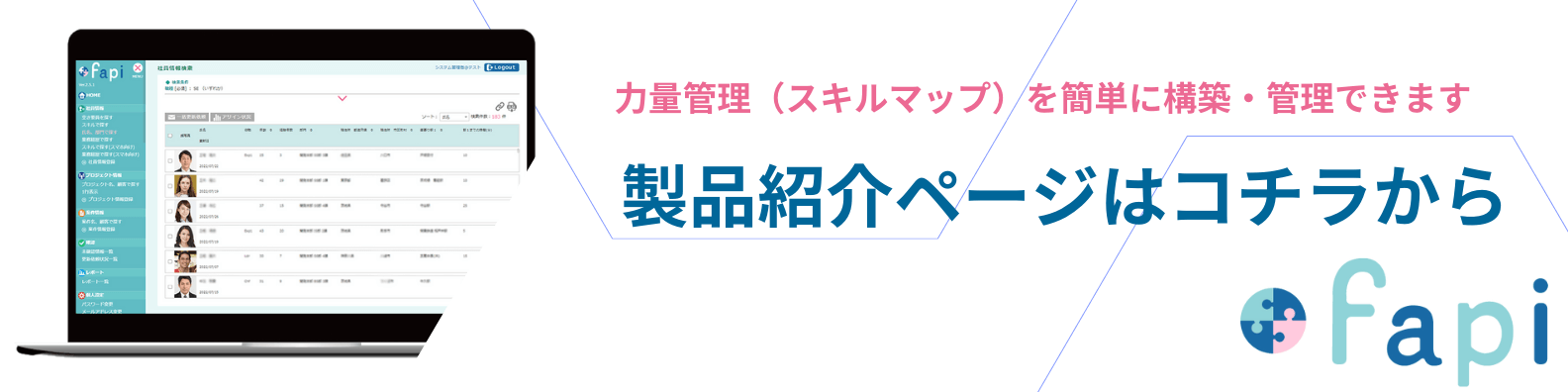
スキル管理・アサイン管理支援ツールfapiは、エクセルでの管理限界を解決する専門ツールです。ITエンジニアのスキル情報を体系的に管理し、プロジェクトへの最適なアサインを支援します。
fapiの主な特徴として、以下の機能があります。
- スキル情報のツリー形式管理:技術体系に沿った階層的なスキル登録
- リアルタイムなアサイン状況把握:誰がいつまで稼働中か一目で確認
- 高度な要員検索機能:スキル・経験・稼働状況での横断検索
- 業務経歴表の自動生成:アサイン情報から経歴書を自動作成
- 権限設定とセキュリティ:項目ごとの細かい閲覧・編集権限設定
- データ分析・レポート機能:スキル分布やアサイン動向の可視化
実際の導入企業では、エクセル比で85%の工数削減を実現した事例もあり、管理業務の大幅な効率化が可能です。無料トライアルも提供されているため、エクセルとの比較検討に活用できます。
まとめ
いかがだったでしょうか、今回はリソース管理表をexcelで行う方法について解説してきました。
リソース管理を行うことで企業や管理者の方は業務を効率的に行うことができ、プロジェクトを円滑に進めることができるようになるはずです。
とはいえ、管理人数が増えてくるとエクセルでは利便性や機能については限界が出てきます。
次の記事ではエクセルとスキル管理・アサイン管理ツールの比較について詳しく解説しているので併せて読んでみてください